Como manter o personagem igual em todas as páginas
Seu protagonista é o que faz um livro parecer pessoal. Se o Miguel muda de rosto entre a página três e a quatro, o encanto se quebra — e os leitores percebem, mesmo sem saber dizer por quê. Manter um personagem reconhecível da capa até a última cena é aquilo em torno do qual o AnyTale foi construído, e este guia mostra como fazer isso.
Por que os personagens mudam na maioria das ferramentas
Na maioria das ferramentas de IA, cada imagem é gerada do zero. Peça duas vezes "um menino ruivo de capa de chuva amarela" e você recebe dois meninos diferentes, os dois tecnicamente dentro da descrição: outro nariz, outros olhos, outro formato de rosto.
Ao longo de um livro de vinte páginas, isso transforma seu único protagonista em vinte quase-desconhecidos. É a maior razão pela qual livros ilustrados feitos com IA parecem amadores, e não se resolve escrevendo uma descrição mais longa.
Como o AnyTale resolve isso
Você cria um personagem uma vez e depois coloca esse mesmo personagem em cada página. O Miguel da página doze não é uma geração nova que por acaso lembra a capa: é o mesmo personagem salvo, reutilizado.
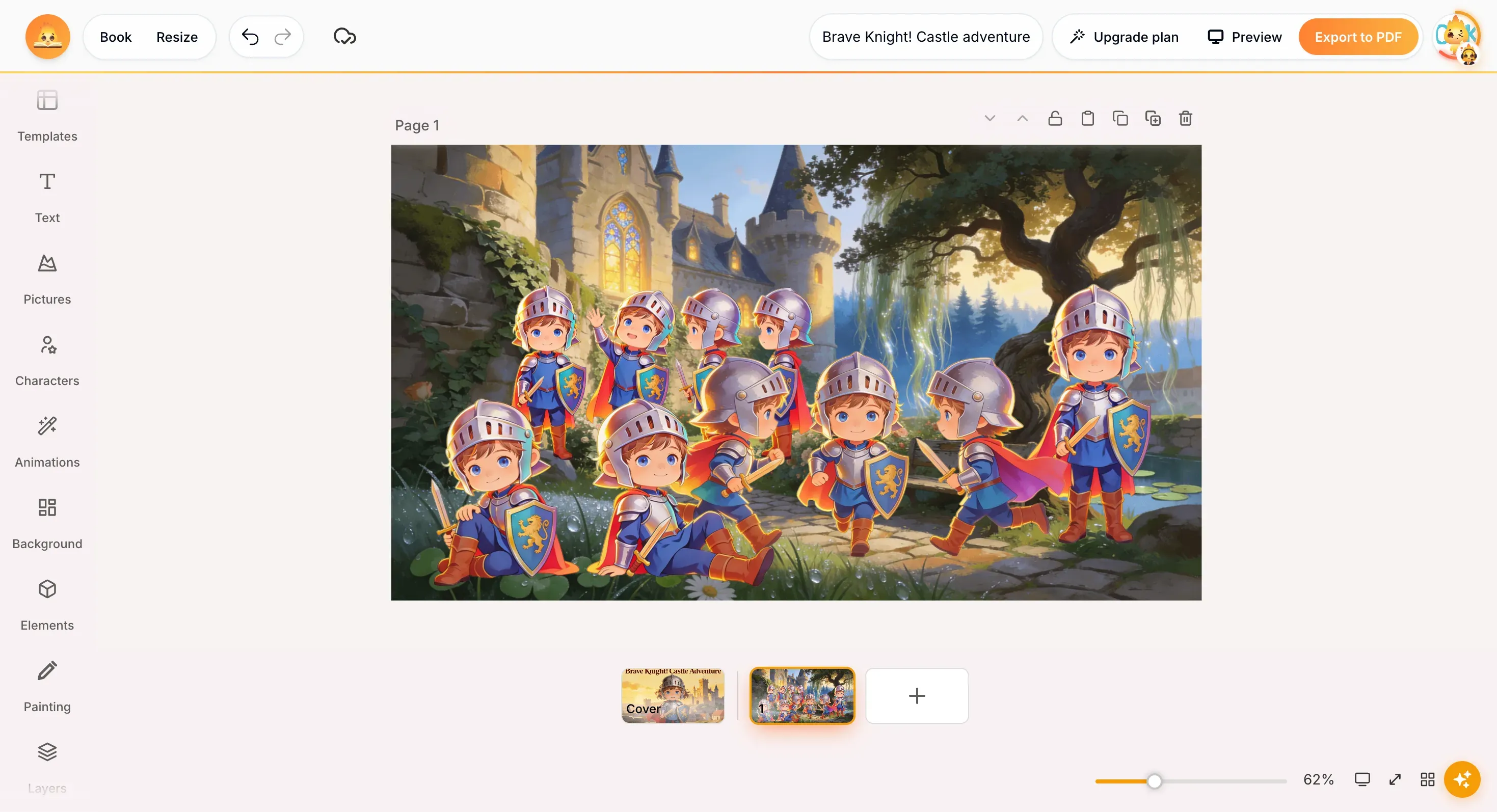
Cada cavaleiro acima é o mesmo personagem salvo. Poses diferentes, posições diferentes, um só protagonista.
É nisso que está todo o truque, e daí sai uma regra que vale memorizar:
Nunca descreva seu protagonista de novo. Sempre reutilize.
| Faça assim | Assim não |
|---|---|
| Abra Characters e coloque seu protagonista salvo na página nova | Abra Pictures e gere de novo "um menino ruivo" |
| Use Magic Characters para pôr o mesmo protagonista em outra pose | Gere um personagem novo porque nesta cena ele precisa estar sentado |
| Mantenha o estilo de ilustração escolhido ao criar o livro | Troque de estilo no meio do livro |
Colocar o mesmo personagem em uma página nova
Abra a ferramenta Characters na barra da esquerda. Todo o seu elenco mora aqui:
- Main characters — o elenco principal do livro, pronto para colocar em qualquer página.
- Recently used — quem você colocou por último, para reutilizar rápido.
- Generated characters — tudo o que você já criou neste livro. É a seção que você mais vai usar.
Clique em um personagem para colocá-lo e depois mova e redimensione conforme a cena. Escalar e reposicionar nunca mudam quem ele é: você está movendo um personagem existente, não criando um novo.
Mudar a pose sem perder o rosto
Uma história precisa do protagonista em pé, sentado, correndo, dormindo. Gerar cada uma dessas poses separadamente é exatamente o que quebra a consistência. O Magic Characters existe para evitar isso: ele regenera o mesmo personagem em outra pose.
- Coloque o personagem na página e selecione-o.
- Clique em Magic Characters na barra que aparece no topo. Um painel abre na lateral, já carregado com seu personagem.
- Abra Poses, escolha uma categoria (Women, Man, Girl, Boy, Animals) e uma pose. Cada categoria traz um conjunto Realism e um Chibi — Main, Standing, Sitting, Ground sitting, Running e duas poses deitadas.
- Pressione Generate character.
O mesmo protagonista reaparece na nova pose: mesmo rosto, mesma roupa, outra posição.
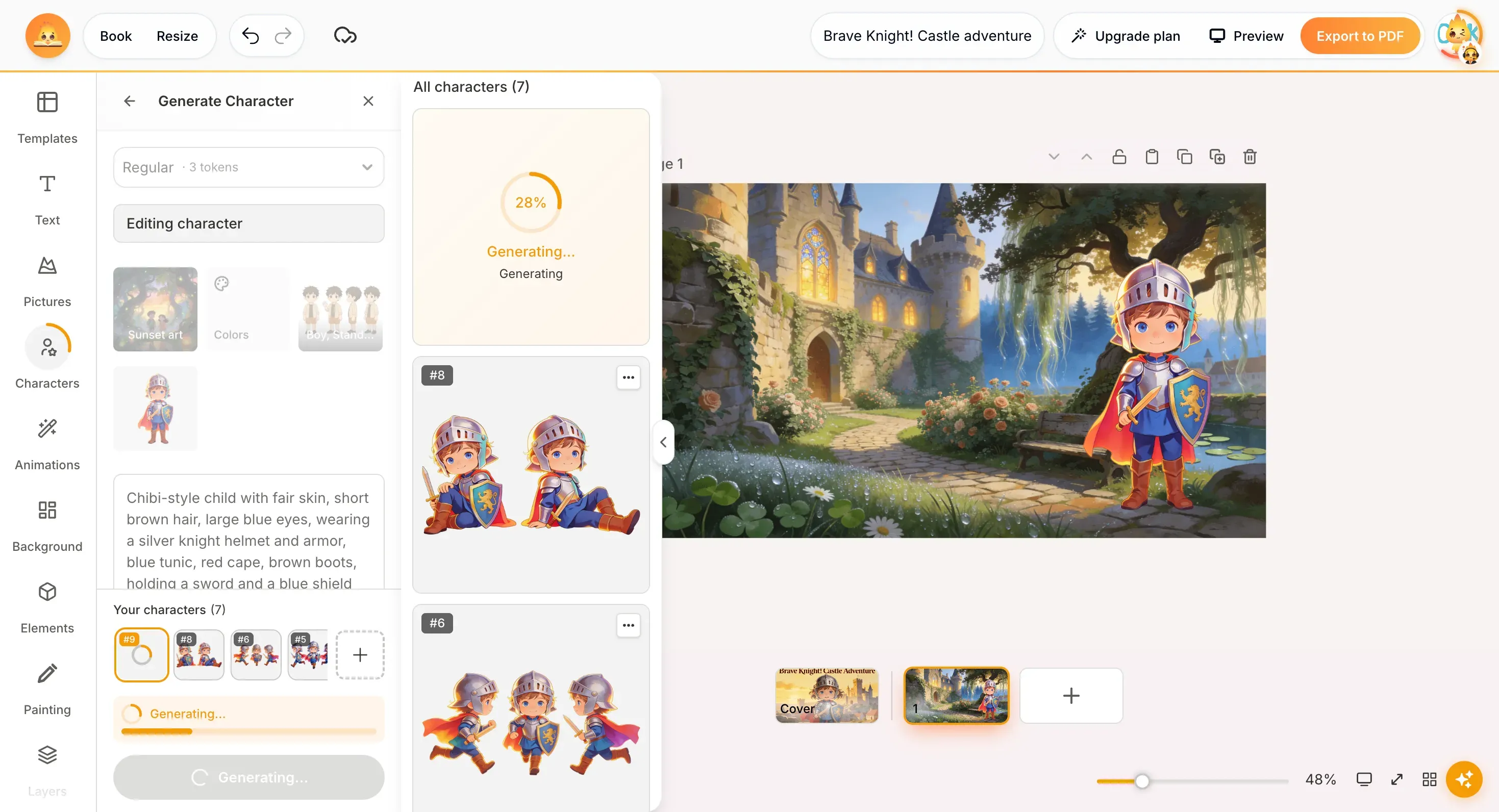
Duas coisas para observar nesse painel:
- Não mexa na descrição. Ela vem preenchida com a descrição do seu personagem existente, e é esse texto que mantém a nova pose fiel. Reescrevê-la é a forma mais comum de criar outra criança sem querer.
- Confira o modelo e o custo. O seletor de modelo no topo mostra o preço da geração em tokens, então você sabe quanto custa uma pose antes de gastá-la.
O Magic Characters fica ao lado do Magic AI na mesma barra, e eles fazem coisas diferentes. O Magic Characters regenera este personagem. Use-o sempre que o objetivo for o mesmo protagonista em outra posição.
Usar uma imagem de referência
Se você tem um visual específico em mente, envie uma imagem de Reference ao criar ou regenerar o personagem. A referência fixa a aparência muito melhor que palavras: uma descrição deixa margem para interpretação, uma imagem não.
É assim também que se constrói um protagonista baseado em uma criança real. Se preferir não usar fotos originais, a ferramenta Avatar cria um personagem parecido com seu filho sem usar a foto em si. Depois de criado, o avatar funciona como qualquer outro personagem: coloque-o a partir de Generated characters em cada página.
O estilo de ilustração é metade da consistência
Um personagem pode estar perfeitamente constante e o livro ainda parecer desconexo se o estilo de desenho mudar. O estilo de ilustração do seu livro — Artbook, Storybook, Playful Cartoon, Magic Tales, Watercolor, Cute Anime, Anime, Modern Graphic e outros — é escolhido ao criar o livro e mantém todas as ilustrações como uma peça só.
O painel Magic Characters mostra o estilo atual do personagem no primeiro bloco, ao lado de Colors e Poses. Mantenha-o igual ao do livro. Um protagonista em estilo Storybook dentro de uma cena Anime se lê como erro até para quem não saberia nomear o problema.
Se o personagem ainda não ficar certo
| O que você vê | O que costuma ter acontecido |
|---|---|
| O rosto mudou entre duas páginas | Um personagem novo foi gerado em vez de reutilizar o salvo. Apague-o e coloque seu protagonista a partir de Generated characters. |
| A roupa ou o cabelo mudaram | O personagem foi regenerado a partir de uma descrição, e não dele mesmo. Use Magic Characters no personagem existente. |
| As cores variam de página para página | Defina Colors ao gerar, ou adicione uma imagem Reference para travar a paleta. |
| O personagem parece colado sobre a cena | Geralmente é uma borda de fundo. Remova o fundo do personagem e ajuste a escala dele à página. |
| O personagem está lá, mas não aparece | Ele está atrás do fundo ou de outro elemento. Abra Layers e traga-o para a frente. |
Dica: Monte todo o elenco antes de começar a diagramar as páginas. Gerar o Miguel, o amigo dele e a coruja logo de início — todos no mesmo estilo de ilustração, de uma vez — dá a você um conjunto coerente de onde tirar, em vez de inventar um personagem novo toda vez que a história pede um.
Compartilhar este artigo
Precisa de ajuda? Tem uma dúvida? Converse com nossa equipe — teremos prazer em ajudar.