Garder un personnage identique au fil des pages
Ton héros est ce qui rend un livre personnel. Si Hugo change de visage entre la page trois et la page quatre, le charme se rompt — et les lecteurs le remarquent, même sans pouvoir dire pourquoi. Garder un personnage reconnaissable de la couverture à la dernière scène est ce autour de quoi AnyTale est construit, et ce guide explique comment y arriver.
Pourquoi les personnages dérivent dans la plupart des outils
Dans la plupart des outils d'IA, chaque image est générée de zéro. Demande deux fois « un garçon aux cheveux roux avec un ciré jaune » et tu obtiens deux garçons différents qui correspondent tous les deux à la description : nez différent, yeux différents, forme du visage différente.
Sur un livre de vingt pages, cela transforme ton héros unique en vingt quasi-inconnus. C'est la première raison pour laquelle les albums faits par IA ont l'air amateurs, et ce n'est pas un problème qu'on règle en écrivant une description plus longue.
Comment AnyTale résout cela
Tu crées un personnage une seule fois, puis tu places ce même personnage sur chaque page. Hugo à la page douze n'est pas une nouvelle génération qui ressemble par hasard à la couverture — c'est le même personnage enregistré, réutilisé.
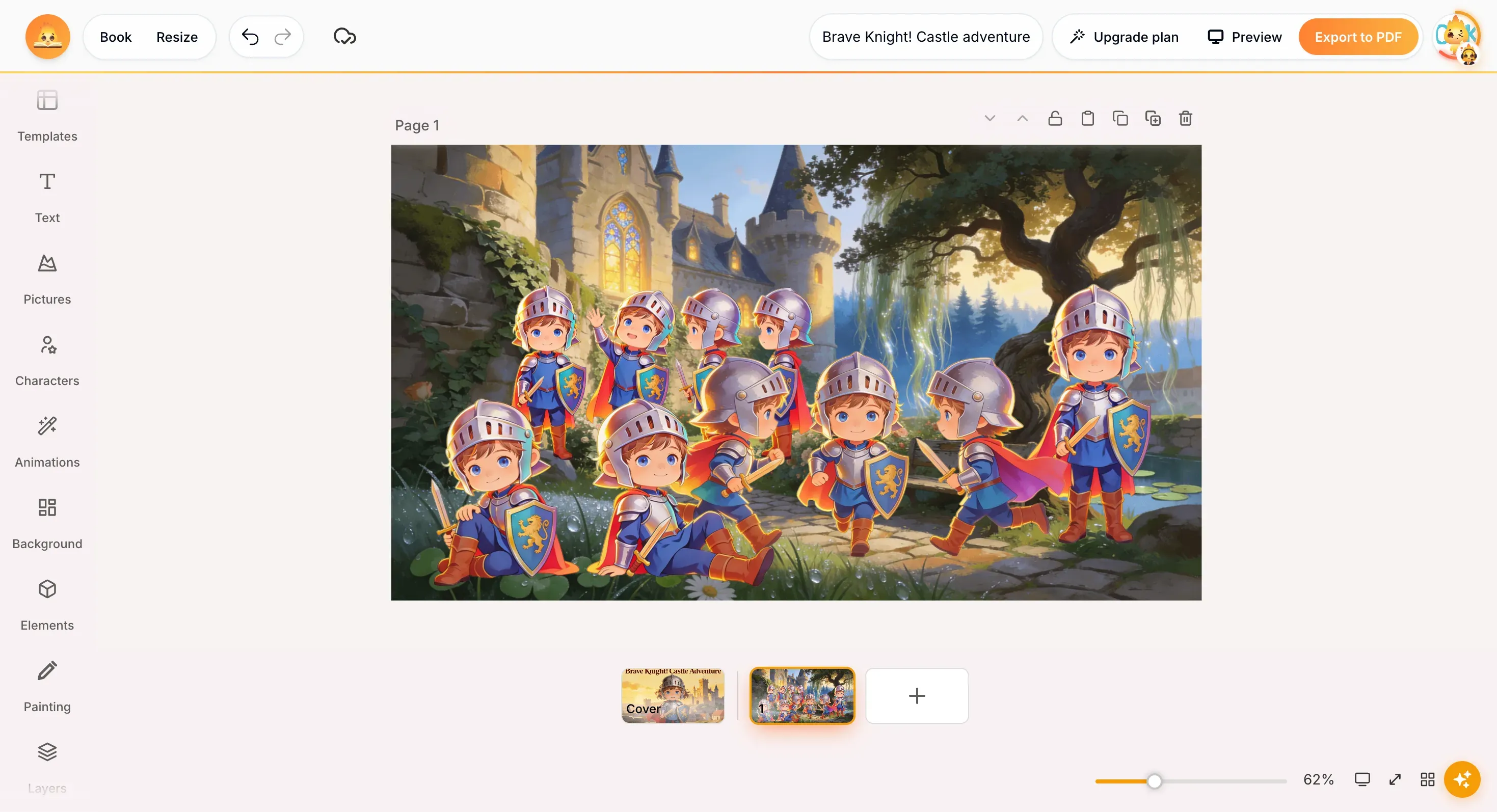
Chaque chevalier ci-dessus est le même personnage enregistré. Poses différentes, positions différentes — un seul héros.
Toute l'astuce est là, et il en découle une règle à retenir :
Ne redécris jamais ton héros. Réutilise-le toujours.
| Fais ceci | Pas cela |
|---|---|
| Ouvre Characters et place ton héros enregistré sur la nouvelle page | Ouvre Pictures et génère à nouveau « un garçon aux cheveux roux » |
| Utilise Magic Characters pour mettre le même héros dans une nouvelle pose | Génère un personnage tout neuf parce que cette scène le demande assis |
| Garde le style d'illustration choisi à la création du livre | Change de style au milieu du livre |
Placer le même personnage sur une nouvelle page
Ouvre l'outil Characters dans la barre de gauche. Tout ton casting vit ici :
- Main characters — les personnages principaux de ton livre, prêts à poser sur n'importe quelle page.
- Recently used — ceux que tu as placés en dernier, pour les réutiliser vite.
- Generated characters — tout ce que tu as créé dans ce livre. C'est la section que tu utiliseras le plus.
Clique sur un personnage pour le placer, puis déplace-le et redimensionne-le selon la scène. Mettre à l'échelle et repositionner ne changent jamais qui il est — tu déplaces un personnage existant, tu n'en fabriques pas un nouveau.
Changer de pose sans perdre le visage
Une histoire a besoin de ton héros debout, assis, courant, endormi. Générer chacune de ces poses séparément est exactement ce qui casse la cohérence. Magic Characters existe pour l'éviter : l'outil régénère le même personnage dans une autre pose.
- Place le personnage sur la page et sélectionne-le.
- Clique sur Magic Characters dans la barre qui apparaît en haut. Un panneau s'ouvre sur le côté, déjà chargé avec ton personnage.
- Ouvre Poses, choisis une catégorie (Women, Man, Girl, Boy, Animals) et une pose. Chaque catégorie propose un jeu Realism et un jeu Chibi — Main, Standing, Sitting, Ground sitting, Running et deux poses allongées.
- Appuie sur Generate character.
Le même héros réapparaît dans la nouvelle pose : même visage, même tenue, nouvelle position.
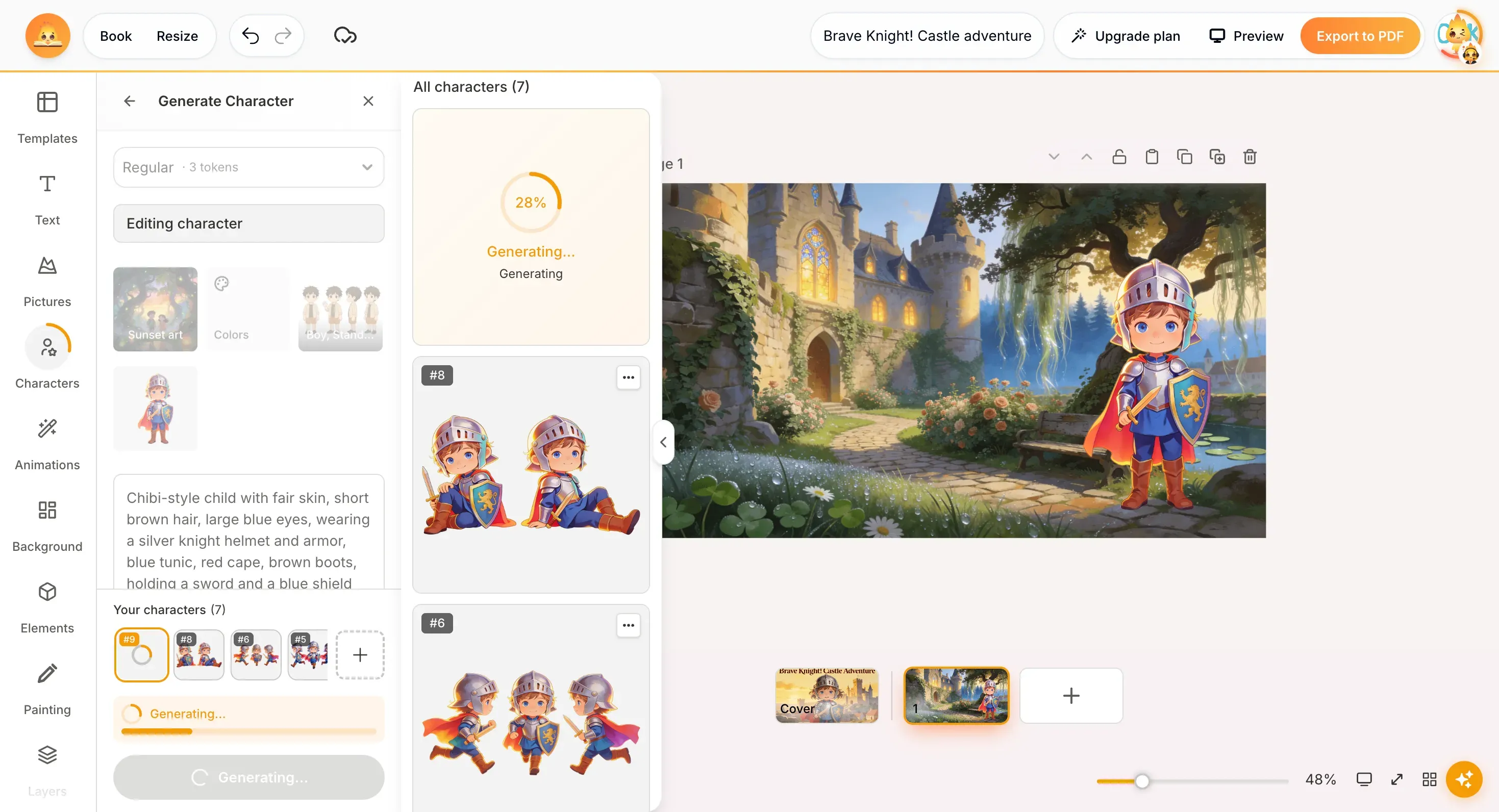
Deux choses à surveiller dans ce panneau :
- Ne touche pas à la description. Elle arrive pré-remplie avec la description de ton personnage existant — c'est ce texte qui garde la nouvelle pose fidèle. La réécrire est la façon la plus courante de créer un autre enfant par accident.
- Vérifie le modèle et son coût. Le sélecteur de modèle en haut affiche le prix de la génération en tokens : tu sais donc ce que coûte une pose avant de la dépenser.
Magic Characters se trouve juste à côté de Magic AI dans la même barre, et les deux ne font pas la même chose. Magic Characters régénère ce personnage-ci. Utilise-le chaque fois que le but est le même héros dans une nouvelle position.
Utiliser une image de référence
Si tu as un look précis en tête, importe une image Reference au moment de créer ou de régénérer le personnage. La référence verrouille l'apparence bien plus solidement que les mots : une description laisse place à l'interprétation, une image non.
C'est aussi ainsi qu'on construit un héros à partir d'un enfant réel. Si tu préfères ne pas utiliser de photos d'origine, l'outil Avatar crée un personnage qui ressemble à ton enfant sans utiliser la photo elle-même. Une fois créé, un avatar se comporte comme n'importe quel autre personnage — place-le depuis Generated characters sur chaque page.
Le style d'illustration, c'est la moitié de la cohérence
Un personnage peut être parfaitement constant et le livre sembler quand même décousu si le style de dessin change. Le style d'illustration de ton livre — Artbook, Storybook, Playful Cartoon, Magic Tales, Watercolor, Cute Anime, Anime, Modern Graphic et d'autres — se choisit à la création du livre et garde toutes les illustrations d'un seul tenant.
Le panneau Magic Characters affiche le style actuel du personnage en première tuile, à côté de Colors et Poses. Garde-le accordé au livre. Un héros Storybook dans une scène Anime se lit comme une erreur, même pour quelqu'un incapable de nommer le problème.
Si le personnage ne va toujours pas
| Ce que tu vois | Ce qui s'est généralement passé |
|---|---|
| Le visage a changé entre deux pages | Un nouveau personnage a été généré au lieu de réutiliser celui enregistré. Supprime-le et place ton héros depuis Generated characters. |
| La tenue ou les cheveux ont changé | Le personnage a été régénéré à partir d'une description plutôt qu'à partir de lui-même. Utilise Magic Characters sur le personnage existant. |
| Les couleurs dérivent d'une page à l'autre | Règle Colors à la génération, ou ajoute une image Reference pour verrouiller la palette. |
| Le personnage a l'air collé sur la scène | C'est souvent un bord d'arrière-plan. Supprime l'arrière-plan du personnage et ajuste son échelle à la page. |
| Le personnage est là mais invisible | Il est derrière l'arrière-plan ou un autre élément. Ouvre Layers et ramène-le devant. |
Astuce : Construis tout ton casting avant de commencer la mise en page. Générer Hugo, son ami et le hibou d'emblée — tous dans le même style d'illustration, en une seule fois — te donne un ensemble cohérent où puiser, au lieu d'inventer un nouveau personnage chaque fois que l'histoire en réclame un.
Partager cet article
Besoin d'aide ? Une question ? Discutez avec notre équipe, nous sommes là pour vous aider.