Cómo mantener a tu personaje igual en todas las páginas
Tu protagonista es lo que hace que un libro se sienta personal. Si a Diego le cambia la cara entre la página tres y la cuatro, el hechizo se rompe, y los lectores lo notan aunque no sepan explicar por qué. Mantener a un personaje reconocible desde la portada hasta la última escena es aquello sobre lo que está construido AnyTale, y de eso trata esta guía.
Por qué los personajes se desvían en la mayoría de las herramientas
En casi todas las herramientas de IA, cada imagen se genera desde cero. Pide dos veces "un niño pelirrojo con impermeable amarillo" y obtendrás dos niños distintos que técnicamente cumplen la descripción: otra nariz, otros ojos, otra forma de cara.
A lo largo de un libro de veinte páginas, eso convierte a tu único protagonista en veinte casi-desconocidos. Es la razón principal por la que los libros ilustrados hechos con IA se ven amateurs, y no se arregla escribiendo una descripción más larga.
Cómo lo resuelve AnyTale
Creas un personaje una sola vez y luego colocas a ese mismo personaje en cada página. Diego en la página doce no es una generación nueva que casualmente se parece a la portada: es el mismo personaje guardado, reutilizado.
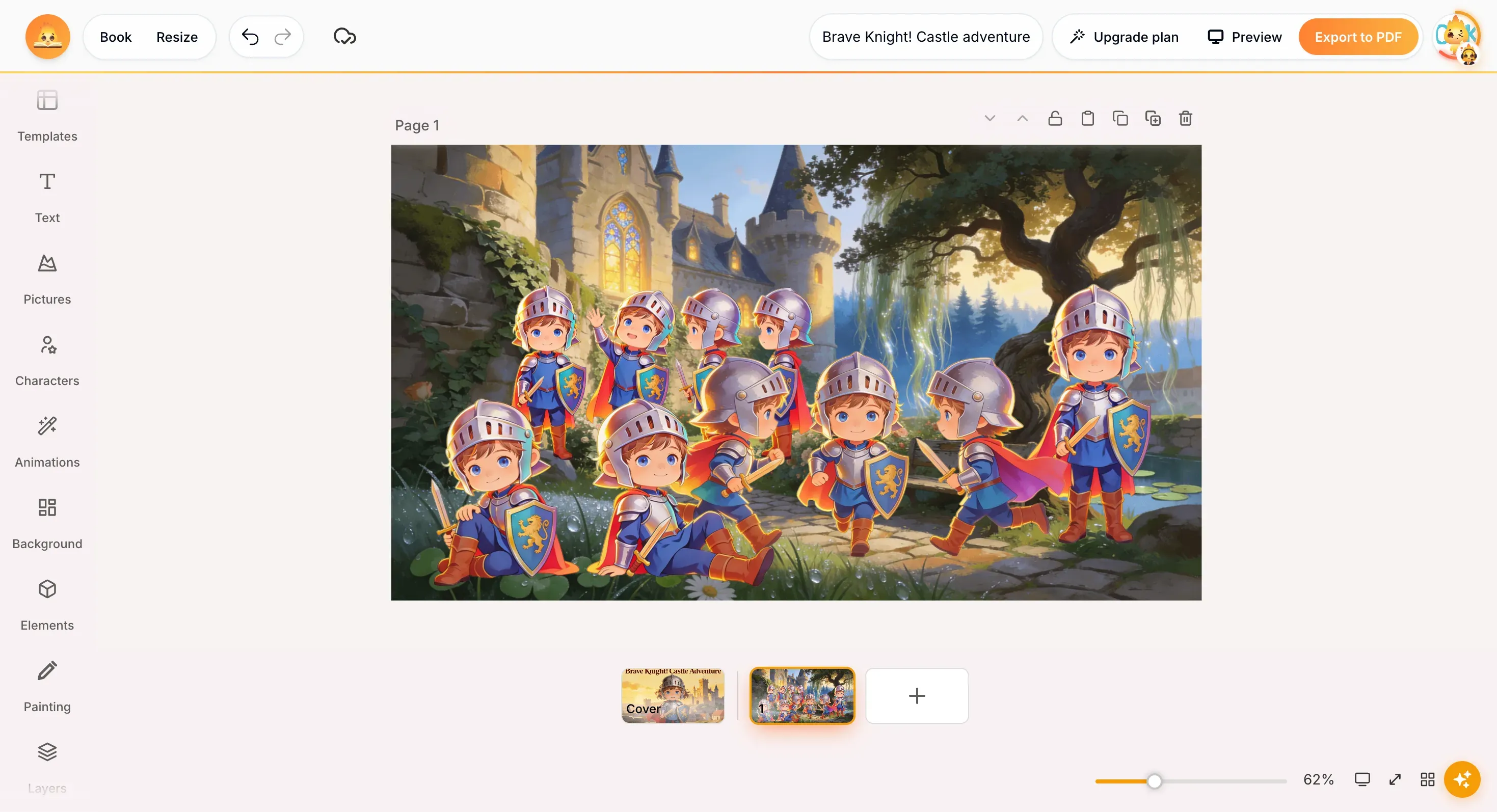
Cada caballero de arriba es el mismo personaje guardado. Poses distintas, posiciones distintas, un solo protagonista.
Ahí está todo el truco, y de ahí sale una regla que vale la pena memorizar:
Nunca vuelvas a describir a tu protagonista. Reutilízalo siempre.
| Haz esto | Esto no |
|---|---|
| Abre Characters y coloca a tu protagonista guardado en la página nueva | Abre Pictures y vuelve a generar "un niño pelirrojo" |
| Usa Magic Characters para poner al mismo protagonista en otra pose | Genera un personaje nuevo porque en esta escena tiene que estar sentado |
| Conserva el estilo de ilustración que elegiste al crear el libro | Cambia de estilo a mitad del libro |
Colocar al mismo personaje en una página nueva
Abre la herramienta Characters en la barra de la izquierda. Aquí vive todo tu elenco:
- Main characters — el elenco principal de tu libro, listo para colocar en cualquier página.
- Recently used — a quienes colocaste hace poco, para reutilizarlos rápido.
- Generated characters — todo lo que has creado en este libro. Esta es la sección que más vas a usar.
Haz clic en un personaje para colocarlo y luego muévelo y ajusta su tamaño según la escena. Escalar y reubicar nunca cambian quién es: estás moviendo un personaje existente, no creando uno nuevo.
Cambiar la pose sin perder la cara
Una historia necesita a tu protagonista de pie, sentado, corriendo, dormido. Generar cada una de esas poses por separado es justo lo que rompe la consistencia. Magic Characters existe para evitarlo: regenera al mismo personaje en otra pose.
- Coloca al personaje en la página y selecciónalo.
- Haz clic en Magic Characters en la barra que aparece arriba. Se abre un panel lateral, ya cargado con tu personaje.
- Abre Poses, elige una categoría (Women, Man, Girl, Boy, Animals) y una pose. Cada categoría ofrece un conjunto Realism y uno Chibi — Main, Standing, Sitting, Ground sitting, Running y dos poses acostada.
- Presiona Generate character.
El mismo personaje reaparece en la nueva pose: la misma cara, la misma ropa, otra posición.
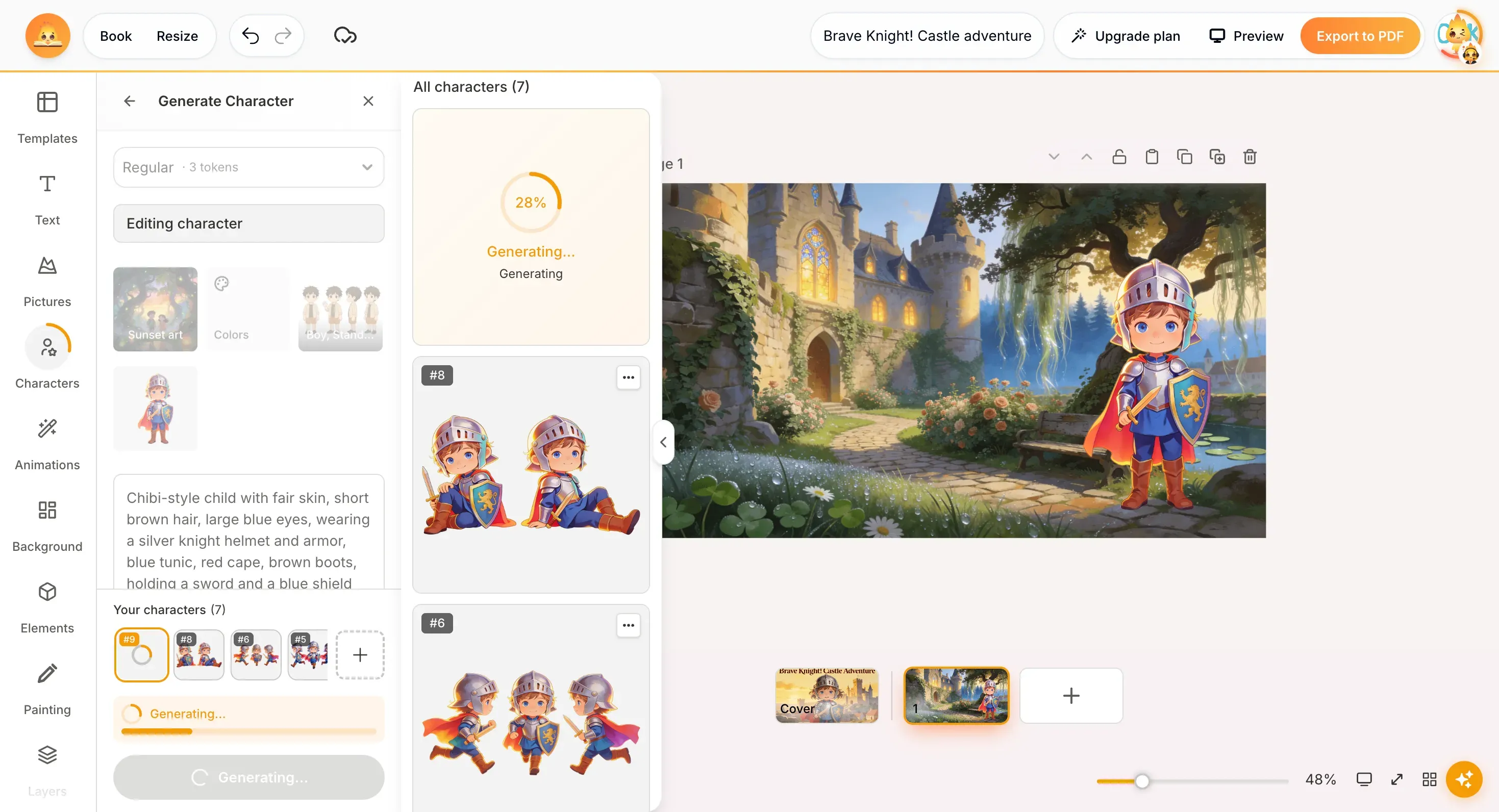
Dos cosas que cuidar en ese panel:
- No toques la descripción. Llega precargada con la descripción de tu personaje existente, y es ese texto el que mantiene fiel la nueva pose. Reescribirla es la forma más común de crear sin querer a otro niño.
- Revisa el modelo y su costo. El selector de modelo de arriba muestra el precio en tokens de la generación, así sabes cuánto cuesta una pose antes de gastarla.
Magic Characters está junto a Magic AI en la misma barra, y hacen cosas distintas. Magic Characters regenera a este personaje. Úsalo siempre que lo que buscas sea el mismo protagonista en otra posición.
Usar una imagen de referencia
Si tienes un aspecto concreto en mente, sube una imagen Reference al crear o regenerar al personaje. La referencia fija la apariencia mucho mejor que las palabras: una descripción deja margen a la interpretación, una imagen no.
Así también se construye un protagonista basado en un niño real. Si prefieres no usar fotos originales, la herramienta Avatar crea un personaje parecido a tu hijo sin usar la foto misma. Una vez creado, el avatar se comporta como cualquier otro personaje: colócalo desde Generated characters en cada página.
El estilo de ilustración es la mitad de la consistencia
Un personaje puede ser perfectamente constante y el libro sentirse igual de inconexo si cambia el estilo de dibujo. El estilo de ilustración de tu libro — Artbook, Storybook, Playful Cartoon, Magic Tales, Watercolor, Cute Anime, Anime, Modern Graphic y más — se elige al crear el libro y mantiene todas las ilustraciones como una sola pieza.
El panel Magic Characters muestra el estilo actual del personaje en la primera casilla, junto a Colors y Poses. Mantenlo igual al del libro. Un protagonista en estilo Storybook dentro de una escena Anime se lee como un error incluso para quien no sabría nombrar el problema.
Si el personaje sigue viéndose mal
| Lo que ves | Lo que suele haber pasado |
|---|---|
| La cara cambió entre dos páginas | Se generó un personaje nuevo en vez de reutilizar el guardado. Bórralo y coloca a tu protagonista desde Generated characters. |
| Cambió la ropa o el peinado | El personaje se regeneró a partir de una descripción y no de sí mismo. Usa Magic Characters sobre el personaje existente. |
| Los colores se desvían de página a página | Define Colors al generar, o agrega una imagen Reference para fijar la paleta. |
| El personaje parece pegado encima de la escena | Suele ser un borde de fondo. Quítale el fondo al personaje y ajusta su escala a la página. |
| El personaje está pero no se ve | Está detrás del fondo o de otro elemento. Abre Layers y tráelo al frente. |
Consejo: Arma todo tu elenco antes de empezar a diseñar las páginas. Generar a Diego, a su amigo y al búho desde el inicio — todos en el mismo estilo de ilustración, de una sentada — te da un conjunto coherente del cual tomar, en lugar de inventar un personaje nuevo cada vez que la historia pide uno.
Compartir este artículo
¿Necesitas ayuda? ¿Tienes una pregunta? Chatea con nuestro equipo, estamos encantados de ayudarte.